Showing posts with label How To. Show all posts

Monday, September 19, 2022

How to create a passport photograph without any technical knowledge of photo editing.

You know very well how many places we need our passport size photograph. And to get these photographs, either we have to go to the photographer which takes both our money and time or some people who are expert in photoshop skills or good in editing their photos with other applications, can edit their photos easily.

But some people who neither have so much time nor do they have much understanding of photo editing, what should those people do in such a situation?

Let me tell you today such a way by which you can easily make your own passport size photo. You just need a photograph of yours where your face and both ears are showing in it. Just click it with your phone camera if you haven't. 

Now you can see steps below.

First, you have to go to here.

Then select country and size and click on Start.


You can upload your photo which you have taken from your mobile camera.

Please note that your photo should not exceed 10 MB in size.


Make sure your face is in between two blue lines in selection area as shown below and click on Next.


It will then process your photo and give you multiple edited version of the photo to save/download in your system. and there you go!!


Thanks for visiting. Looking forward to see you soon in the next one.


Monday, May 4, 2020

How to save someone's WhatsApp status(Pictures/Videos) on your android phone without any application.


Hello everyone out there. Hope you and your family are safe. I am here after a very long time. In this quarantine period, I thought this is a pretty good time to revive this blog. So, let's get started with some interesting WhatsApp trick.

WhatsApp has become an important part of our daily life. Each and every member in the house is using it, be it Mom, Dad, even our grandparents too. And since when the story feature came, this has become the most popular feature on whatsapp. Due to popularity of this feature, Facebook launched it for Instragram and facebook itself thereafter.

In story feature people put pictures/videos/texts in their status that disappears automatically after 24 hours. However, we find some story really interesting and funny that we want to save those in our phone. We take simply screenshot if we like any pic story but we cannot do anything when a video story is there.

WhatsApp do not allow to save story on your phone but you can do this by a simple trick. Just follow below mentioned steps:

  • First, you have to see the complete story in WhatsApp which you want to save.

  • Open your File Manager and go to the folder called 'Whatsapp'


  • Than go into the folder 'Media'


  • Go to the folder '.Statuses'


In .Statuses folder you can find all the stories you have seen whether it is pic or video. Now, you can move them into your desired folder.

I am using Mi phone so I have Mi File Manager by default in my phone. You can use any file manager you want or download Mi File Manager in your phone if you want. 


 That is it for today guys. Stay tuned for the next post.

Thursday, May 22, 2014

How To Make Your Computer A WiFi Hub Without Any Software

Aapme se zyadatar logo ne WiFi se internet use kiya hi hoga. aur main apko bata du WiFi set up karna koi zyada mushkil kaam nahi hai. Agar aap apne Computer/Laptop par internet use karte hain aur apke Computer me WiFi card bhi laga hai to aap apne Computer/Laptop ko WiFi hotspot bana sakte hain jisse dusre users bhi usi connections se apni device connect kar sakein. aur aisa karne me aapko wires ki aur kisi software ki zarurat nahi hai.


Notepad use karke aap aisa kar sakte hain. To chaliye dekhte hain kaise hota hai ye sab.

1. Sabse pehle Notepad open kijiye aur niche diya hua sara code usme copy kar djiye.


netsh wlan set hostednetwork mode=allow ssid=WiFi Hub key=12345
netsh wlan start hostednetwork


2. Ab jahan Code mein Wifi Hub likha hai wahan aap koi bhi SSID name Set kar sakte hain jahan 12345 likha hai wahan WiFi ke liye password set kar sakte hain.

3. Ab Is notepad file ko Desktop par hi start.bat ke naam se save kar lijiye. jisse ye ek batch file me save ho jayegi.

4. Ab fir se notepad open kijiye aur niche diya hua code usme paste karke use stop.bat ke naam se pehle wali batch file ke sath hi save kar dijiye.


Ab jab bhi apko apne Computer ko WiFi Hub banana ho to start.bat file par double click kijiye aur kisi bhi dusri device chahe computer laptop ya fir mobile me aap net use kar payenge aur jab apko ise band karna ho to Stop.bat  file par click kijiye WiFi close ho jayega.

Take care friends

Saturday, November 16, 2013

How To Recover Your Lost Data


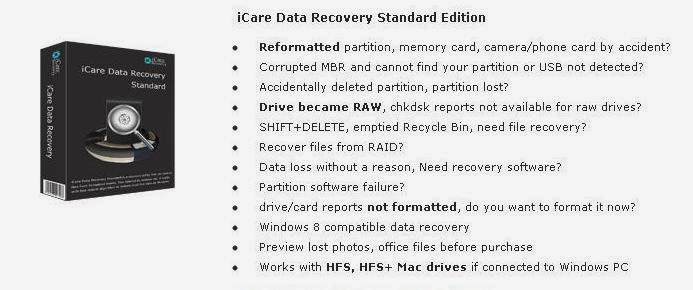
Maine pehle bhi data recovery par ek post di thi jise aap yahan padh sakte hain. Aaj phir ek aisa hi handy Recovery Software lekar aaya hu jiski help se aap lost data recover kar sakte hain. Is software ka naam hai icare recovery

Iski help se aap kisi bhi tarike se lost hue data ko recover kar sakenge jaise formatted hard drive, MBR (Mast Boot Record) corrupted, bad boot sector, drive inaccessible, partition unreadable, partition deleted, software operation failure, Partition Magic caused data loss, Ghost failure, virus attacked etc.

Ye sabhi deleted files jaise photos, documents, mp3, outlook file, presentation ke alawa kisi bhi storage media jaise hard drive, removable hard drive, usb drives, digital camera, sd card, memory card, ipod se bhi data recover kar sakta hai.

ye waise to trial software hai jisse maximum 10 files hi recover ki ja sakti hain par main apko is licence code bhi de raha hu.

LICENCE CODE


Download icare-recovery

Take care friends

Sunday, September 29, 2013

How To Share Installed Apps With Bluetooth


Maine pehle ek post di thi jisme bataya tha ke Android smartphones mein kaise aap Installed file ka back up lekar use share kar sakte hain.

Par usme pehle share karne ke liye apke paas backup file honi chahiye agar backup nahi hoga to aapko backup create karna hoga. lekin jo tarika main apko is post mein batane wala hu uske liye apko kisi bhi app ya game ka backup lene ki zarurat nhi hogi aap direct kisi bhi application ko share kar sakte hain.

Iske liye apko apne android mobile me ek choti si application download karni hogi. Jiska naam hai Bluetooth App Sender.
Aap ise Google Play Store se download kar sakte hain ye application free hai.

Upar link se download na ho to mobile mein Play store open karke usme Bluetooth App Sender name se search kijiye.

Is app ko use karna bahut easy hai bas app ko launch karte hi apke mobile ki sari apps wahan dikhayi dengi. Ab jis file ko aap share karna chahte ho us par touch kijiye aur apko send ka option dikh jayegi. so simple


So friends make sharing more easy & Take care yourself.

Thursday, September 26, 2013

How To Find Your Lost Android Phone


Sorry friends is baar kuch zyada hi waqt ho gaya post karne me. par main kuch aisi conditions me tha ke post karne ka time hi nhi mil paya. I hope aap kafi waqt se post ka wait kar rahe honge. chaliye to fir baat karte hain aaj ki post ki.

Jaisa ki aap dekh rahe hain aajkal android phones bahut demand me hain, har koi android based phone chalana chahta hai aur worldwide iske users day by day increase bhi hote ja rahe hain. ab jitne zyada phones hote hain to unke khone ka khatra bhi utna hi zyada hota hai.

par agar aap ek android user hain aur apka mobile kho gaya hai to aap bahut asani se uski location pata kar sakte hain. ya fir apko apne kisi friend/relative ki location pata karni ho to bhi aap android phone ki help se easily aisa kar sakte hain.

Aisa karne ke liye apko khoye hue android phone ki Google ID aur password pata hona chahiye.

Sabse pehle apne android phone me Settings>Security>Device Administrators par jayiye. yahan par Android Device Manager ko activate kar dijiye


Android Device Manager hi wo facility hai jiski help se aap khoye hue phone ki location pata kar sakte hain.

Uske baad is link par jakar apne Google ID se login kijiye. isme aapko mainly 3 facilities milti hain.

1. LOCATION:
Isme aap jaan sakte hain ki at that time apka mobile kis jagah par chalaya ja raha hai. is feature ko use karne ke liye apne mobile data on karke GPS start karna na bhule.

2. RING:
Isse apka phone 5 minute tak ya tab tak ring karta rahega jab tak power button na dabaya jaye.

3. ERASE DEVICE:
Is feature se aap apne phone ko factory reset kar sakte hain. it means jab bhi apke phone me Internet access kiya jayega to use factory reset ki command mil jayegi aur phone ka sara data aur settings erase ho jayengi iske liye apko Google settings me jakar Allow Remote Factory Reset ko activate karna hoga. par isse apke removable SD card me jo data hai wo Erase nhi hoga.


I hope ye information apke kaam ayegi aur aap iska misuse nahi karenge.

take care freinds
STAY TUNED :)

Sunday, April 7, 2013

How To Create A Backup/Setup Of Installed File In Android Device.


Jaisa ki aap log jaante hain ke ab android set bahut demand me hain aur har koi android phone hi use karna chahta hai. aur jab android mobiles reasonable price par mil bhi rahe hain to fir koi dusre mobiles par apne paise kyun spend kare.

Jaisa maine pehle bhi bataya tha android ke popular hone ki wajah hain usme run karne wali applications aur games jo Google play store par free aur paid dono me available hote hain.

Aur log ek dusre ke kehne par same applications/games install bhi kar lete hain par prob jab hoti hai agar apko apna mobile reset/format karna ho tab sari applications jo apne play store se download ki hain wo sab bhi erase ho jati hain aur aapko fir se unhe download karna padta hai.

lekin aap apni unhi sari applications aur games ko bacha sakte hain aur aap mobile ke reset hone ke baad unhe fir se install kar sakte hain aapko unhe dobara download karne ki zarurat nahi hogi.

iske liye apko apne android mobile me ye software download karna hoga jiska naam hai clean master.

aap ise aise PC se bhi direct mobile me install kar sakte hain jaisa maine is post me bataya ya fir apne mobile me hi Google play store open kijiye aur Clean master ke naam se search kijiye.

Clean master ke mobile me install hone ke baad use open kijiye.


Ab usme niche App Manager ko open karenge to apke mobile me jitni bhi apps installed hongi un sabko wo show karega


In Apps me se jinka bhi aap backup/setup lena chahte hain unke samne check box me mark kijiye aur niche backup button ko touch kijiye.

In sabhi files ka backup aap pc me bhi copy kar sakte hain. aur jab chahein mobile me install kar sakte hain. ye sabhi .apk files hongi jo android me hi kaam karti hain.
aur in files ko aap friends ke sath share bhi kar sakte hain.

Take care friends.

Friday, March 8, 2013

How To Install Android Apps From Pc To Android Mobile.


Abhi kuch din pehle maine january me sales hone wale handsets ki statistics padhi to pata chala ke 60% se zyada logo ne Android handsets ki demand ki aur baki 40% me Symbian, Java, Rim, Apple aur Windows smartphones the.

Android handsets ke common hone ke bahut sare reason hain jaise ye kafi user friendly hai aur sabhi Android Mobile ke features aur function same hi hote hain chahe Handset diffrent companies ke ho, aur Android Google ka operating system hai to isme apko bahut sari facilities in built milti hain. jaise aap Google Play Store se bahut sari applications aur Games download kar sakte hain jinme Paid aur Free dono hain.

Ho sakta hai aap pehle se hi koi android mobile use kar rahe ho to aapne shayad Google play se apps download bhi ki hongi. Par aaj main apko batata hu ki kaise aap koi bhi application ya game apne pc par download karenge aur wo automatically apke Mobile me install ho jayegi.

Aisa karne ke liye Apke PC aur Mobile dono me internet active hona chahiye. fir kuch steps se hokar aap aisa kar payenge.

1- Sabse pehle aap apne Android mobile ka internet(Packet Data) On kar lijiye.

2- Ab apne PC par Google page open kijiye aur jis Google Account se apne Mobile me Login kiya hua hai usi account se Google par login kijiye. Aur agar abhi tak koi account apne mobile par login nahi kiya hai to koi bhi Gmail Id se PC aur Mobile dono par login kijiye.


3- Ab Google page par jo bar hai usme Play par click kijiye.


4- Google Play Shop open ho jane ke baad Shop Android Apps par click kijiye.


5- Ab kisi bhi catogory ko click karke open kar lijiye jaise maine Free category ko open kiya hua hai. aur jo bhi application apko download karni ho uske niche Install button par click kijiye jisse ek aur Window apke samne open hogi.


6- Yahan par apne Handset ko select kijiye aur niche install button par click kar dijiye. kuch hi der me application apke Handset me Install ho jayegi.


Take care freinds

Thursday, December 20, 2012

How To Get Info Of A Computer System


Jab bhi aap apne pc ya laptop ki configuration janna chahte hain to my computer par right click karke uski information le lete hain.

par wo bhi puri information nahi hoti agar aap apne computer ko achi tarah se janna chahte hain to uske liye softwares aate hain jo computer info batene me apki help karenge par jo tarika main aapko bata raha hu usme apko kisi software ki zarurat nahi padegi

bas apko run command open karke usme type karna hai dxdiag , aur enter karte hi apke samne apke system ki sari information hogi. simple!!!!!

take care freinds

Thursday, November 22, 2012

How To Add An Image In Mp3


Mostly jo bhi mp3 files hum download karte hain to unhe play karne par us mp3 ki album photo hamein dikhti hai, agar apko window media player me album photo nahi dikhti hai to aap right click karke Album Art select kar sakte hain. aur agar aap vlc me koi mp3 play karenge to wo by default uska album cover hi dikhayega.

ab sawal ye aata hai ki aap khud koi bhi photo kis tarah mp3 me embed kar sakte hain? to iska jawab ye hai ki ek chhote se software ki help se aap aisa kar sakte hain. is software ka naam hai Mp3tag.

sabse pehle ise download kijiye

ab ise install kijiye aur run kijiye. uske baad Add directories par jakar mp3 folder ko browse karke ok kijiye.


Saare mp3 load ho jane ke baad kisi bhi Mp3 file ko select karenge to uske sare tags dikhayi denge jinhe aap chahein to edit kar sakte hain. aur album cover niche dikhayi dega jise change karne ke liye us par right click kijiye aur add cover par click kijiye. fir jo image(jpg, jpeg or PNG) aapko lagani hai use browse kijiye use select kijiye aur tag ko save kar dijiye.


Ab jab bhi aap us Mp3 file ko play karenge to jo image apne lagayi thi wo hi player me dikhayi degi.

Enjoyy yourself

Friday, November 16, 2012

How To Cut A Video From DVD or CD


Aap soch rahe honge ki isme kya naya hai agar hamein kisi movie se koi particular scene ya song chahiye hota hai to use alag karne ke liye bahut se CD aur DVD cutter available hain jo thik thak kaam bhi kar lete hain, par agar aap bina kisi software ko install kiye bina koi song cut karna chahein ya aapke paas kisi tarah ka video cutter nahi hai to aap fir bhi aisa kar sakte hain. bas aapke system mein VLC player hona chahiye.

VLC player best open source software hai jo bahut jaldi popular ho gaya hai aur ye hai bhi kamaal ka. ek video player hone ke sath sath isme aise function hain jo abhi tak kisi player mein nahi dikhte. jaise ki hum aaj baat kar rahe hain kisi movie ya video se koi khas scene ya song cut karne ki.

To chaliye dekhte hain kis tarah se hum VLC player ko video cutter ki tarah use kar sakte hain.

sabse pehle VLC open karein aur usme View tab me jakar Advanced Controls par click karein. aisa karne se niche pallatte par kuch extra buttons aa jayenge.


fir uske baad koi bhi video play karein aur jo song ya scene apko chahiye uske shuru hote hi niche record(red) button par click karein isse wo song record hona start ho jayega aur jahan apko song rokna ho fir se record button par click kar dijiye.


Ab apka song record ho chuka hai aur wo apko My Documents ke My Videos folder me milega. aap jo bhi recording karenge wo file apko .mp4 format mein milegi. video ki quality source file ke jaisi hi hogi.

take care friends

Sunday, August 5, 2012

How To Watch Youtube Videos on Slow Connection


Youtube par to sab hi video dekhna pasand karte hain kyunki ye ek itni huge community ban gayi hai ke apko yahan par har tarah ka content available hai, jaise Movies, Tv shows, Songs, Tutorials etc.

Ab jin logo ke paas fast internet connection hai unhe to koi problem nahi lekin jo slow connection se net use karte hain unke system par shayad hi koi online streaming video chal pati ho. kyunki streaming video ke liye fast receiving chahiye jo slow connection nahi de pate. Ab aise me ya to log video ko download kar lete hain ya fir video ko open karke uske buffer hone ka wait karte hain aur jab wo puri tarah se buffer ho jati hai tab video ko play karte hain, ye dono hi time consuming hain.

Ek tarika hai jisse ap slow connection par bhi bina buffering ke video dekh sakte hain, jiske liye apko vlc player ki zarurat hogi. ye sabse badhiya freeware player hai jo sabhi format ko support karta hai aur sabhi users isko achi tarah se jante bhi honge lekin agar apke paas ye player nahi hai to yahan jakar download kar lijiye.

Ab sabse pehle apko http://m.youtube.com par jana hoga. Site open hone ke baad jo video aap dekhna chahte hain use search kijiye aur us video par click kijiye.

Video par jakar Right click kijiye aur Copy Link Location / Copy link address par click kijiye


Ab Vlc player ko open kijiye aur Media mein jakar Open Network Stream par click kijiye jaise niche image mein hai ya fir Ctrl+N shortcut key ka use kijiye.


Ab jo nayi window open hogi usme video ka url paste kar dijiye, jo apne pehle hi copy kiya hua hai, aur niche play button par click kijiye.


kuch second baad apki video play ho jayegi.


lekin is tarah se play hone wali videos ki quality itni achi nahi hai aur aisa isliye hai kyunki ye youtube ka mobile version hai jise hum PC par use kar rahe hain. lekin jaisa ki aap log jante hain english mein ek Quotation hai "Something is better than nothing." aur ab mujhe aage kuch aur bolne ki zarurat nahi hai aap samajh hi gaye honge.

And In last but not the least.
I Wish you all A VERY HAPPY FRIENDSHIP DAY

Saturday, July 21, 2012

How To Skip Ads On Youtube


Youtube par video dekhte waqt ads ka aa jana aajkal ek problem banta ja raha hai. koi bhi video ko dekhne se pehle hamein ads dekhne padte hain. aur kabhi kabhi to isme bahut gussa bhi aata hai.

Inme kuch ads to aise hote hain jinko 5 seconds chalne ke baad skip kiya ja sakta hai lekin kuch ko to skip hi nahi kiya ja sakta. in sabhi ads ko na dekhne ke liye kuch solutions hain dekhiye aapke liye kaun sa helpful hai.

1. Skip Ads by F5- Aap simply F5 se ad skip kar sakte hain apke F5 hit karne par page refresh ho jayega aur iske baad video se pehle koi ad play nahi hoga.

2. By the Extension of Chrome- Agar aap Google Chrome user hain to aap iske liye ek extension chrome me Add kar sakte hain jo youtube par aane wale ads ko disable kar dega.

3. By the Extension of Firefox- sabhi firefox users apne browser ke liye ek Add-on download kar lijiye jiske help se youtube ke ads ko aap skip kar sakte hain.

Take care freinds

Tuesday, July 17, 2012

How to fix "server's security certificate is not yet valid" (SSL) error


Ho sakta hai aap logo ke samne bhi ye problem aati ho, jab net surf karte waqt koi bhi page open karte hain to connection error ka message aa jata hai aur bahut si website surf karne se pehle proceed karne ke liye kehta hai. aur uske baad bhi website ke links thik se open nahi hote ya site hi open nahi hoti.

Is error ka solution bahut hi simple hai bas aapko Taskbar me time ko Adjust karna hai.


ye problem mostly isi wajah se hoti hai ke windows install karte waqt hum date aur time ko Adjust nahi karte aur aise hi aage badh jate hain.


Time aur date ko current par Adjust karne ke baad jab aap surfing karenge to aisi koi error nahi aayegi.

Help ke liye aap ye video bhi dekh sakte hain.


Take care freinds

Sunday, July 1, 2012

How to solve "USB Device Not Recognized" problem

Aisi problem aksar tab hi dekhne me aati hain jab USB port physically Damage ho jata hai, agar aisa hai to jab tak USB port(Hardware) change nahi hoga ye problem solve nahi hogi.

lekin kabhi kabhi sab kuch thik hone par bhi aapko is tarah ka msg dikh jata hai.

Abhi kuch din pehle mere sath ye problem ho rahi thi to maine socha iske drivers me virus ki wajah se koi file missing hai isliye maine drivers uninstall karke reinstall kiye lekin problem solve nahi hui.

Fir maine windows repair ki lekin tab bhi problem solve nahi hui. aur jitne maximum tarike mujhse aate the maine sabhi  try kiye lekin uske baad bhi agar main usb port me external media lagata tha to yahi error message dikha raha tha.

Lekin ab main apko batata hu kis tarah se ye problem solve hogi. Aap sirf apne system se power cable ko unplug kar dijiye aur thodi der baad fir laga dijiye. aur ab aap dekhenge ke usb port me usb lagane par koi error message nahi aayega.

Aisa isliye hota hai ke system ke saare main connection (including USB) Motherboard me hote hain aur system shutdown karne ke baad bhi Motherboard active rehta hai aur connection disconnect nahi hote wo bhi sirf power cable ki wajah se. isliye jab aap thodi der ke liye power cable ko nikal kar laga denge to sare connection automatically Motherboard me Reinstall ho jayenge.

Take care freinds

Saturday, June 30, 2012

How to take screenshots without any software.


Screenshots lene ke liye bahut se softwares aur applications aur online services hain jinme se ek ka zikr maine apni pichli post mein bhi kiya tha. lekin screenshot lene ka sabse asaan tarika main aaj aap sab ke sath share kar raha hu.

bas aapko itna karna hai ke jis screen ko apko capture karna hai use display par lakar keyboard se Print Screen button ko hit kijiye. aisa karne se display par jo bhi image hogi wo clipboard me copy ho jayegi. ab aap simply Paint program (start>All Programs>Accessories>Paint) open kijiye aur Ctrl+V hit kijiye. ab file ko JPEG format me save kar lijiye.

lijiye ho gaya ab aap chahein to ise photoshop se crop ya editing kar sakte hain.

Take care freinds

Wednesday, June 27, 2012

How to Capture Good Qualities Photos with your Mobile camera


Multimedia mobile phones ki wajah se digital cameras market se out hote jaa rahe hain aur abhi pichle dino hi maine padha ke KODAK jo ki Camera world me ek jana pehchana naam hai insolvent ho chuki hai.

Ab jabki mobile phones me zyada megapixels, better quality lenses, storage space, resolution, video capabilities aur flash jaise facilities mil rahi hain to koi bhi digital cameras ko prefer nahi karta. lekin bahut se log sochte hain ki mobile se ache photos nahi liye ja sakte jabtak usme 8 ya 16 megapixels camera aur flash na ho. Par main apko batana chahta hu agar apke paas 3 ya 5 megapixels ka camera phone hai to wo ache photos lene ke liye kafi hai. Bas ek baat dhyan rakhiye ke "sabse acha camera wo hai jo apke paas hai."

Main agar apni baat karu to mere paas koi digital camera nahi hai lekin main jab bhi apne aapko kisi aisi situation me paata hu ke mujhe koi scene frame me lena hai to main simply apne NOKIA C5-03 se photos capture kar leta hu jisme 5 Megapixels camera hai. Ache photos ache camera ki wajah se nahi balki ache photographer ki wajah se aate hain. aur mujhe apne photos ki quality ka koi dar nahi hota kyunki main janta hu photos main khud shoot kar raha hu.

To ab baat karte hain ke kis tarah ek less megapixel camera se ache photos liye ja sakte hain. bas kuch batein hain jinhe dhyan me rakhkar aisa kiya ja sakta hai.

1. Settings- Kabhi bhi Mobile camera ki default settings se photo mat lijiye. settings apne hisab se kijiye. Flash ki agar zarurat nahi ho to use off rakhiye kyunki kabhi kabhi zyada light ki wajah se photos ache nahi aate. agar aap ghar ke andar hain ya raat ka waqt hai to flash ki zarurat hogi. fir bhi main apko suggestion dunga ke ek hi situation me sabhi mode se photos lekar check kijiye ke kis mode me photos ache aate hain aur settings usi hisab se kijiye.

bahut se Mobile me camera resolution change karne ka option hota hai use hamesha maximum par hi set kijiye.

2. Lights- Photography me light ka sabse main role hota hai, ya yun kahiye ke ye sirf roshni ka hi khel hai. koi bhi photos lete waqt is baat ki sabse zyada importance hai ke aapke chaaro taraf jo light hai use aap kis tarah use karte hain. kisi bhi camera phone se ache photos roshni ke bina nahi liye ja sakte.

photos shoot karte waqt hamesha dhyan rakhiye ke roshni camera ke piche ho samne nahi. aur agar camera mein white balance feature hai to use Auto mode par rakhiye.

3. Hold it seady- Bahut se logo ko camera phone se ye shikayat hoti hai ke unke photos blur yani dhundle ho jate hain. ye sab camera ki shutter speed slow hone ki wajah se hota hai. ya aisa isliye bhi hota hai ki mostly mobile camera me shutter sound aur actual click me kuch der ka fark hota hai. aur in between agar camera hil jata hai to photos dhundle ho jate hain.

To jab bhi aap photo le rahe ho to camera ko bina hilaye pakadne ki koshish karein aur click karne ke kuch second baad tak use aise hi pakde rahein. iske liye aap kisi cheez ki support bhi le sakte hain jaise kisi deewar ya table ki.

4. Avoid zooming in- Sabhi camera phones mein mostly jo built in zoom hota hai wo optical na hokar digital hota hai. isliye photo lete waqt camera ko zoom mat kijiye kyunki wo actual mein zooming nahi hai.

Agar aap paas se kisi cheez ko capture karna chahte hain to zoom karne ke bajaye khud paas jaiye. Aap chahe to baad me photo ko crop kar sakte hain wo zyada better hai.

5. Experiment- Mobile cameras apne mobility ki wajah se rakhna zyada easy ho jate hain. ab kyunki ye aapki pocket me har waqt rehta hai to aap easily kisi bhi jagah apni presentation remembring bana sakte hain. Ab ise aap kisi bhi angle se pakad sakte hain kyunki grip fit hoti hai jisse aap kisi ki knowledge me na aakar bhi photo le sakte hain.

bahut si jagah aisi hoti hain jahan aapko camera le jane ki permission nahi hoti lekin aap chupchap apne camera phone se kisi ko bina bataye bina position liye photo le sakte hain. aur mostly sabhi mobile cameras me self timer hota hai to aap timer set karke use kahin bhi rakh ke photos le sakte hain.

To freinds ab main samajhta hu aapke liye apne mobile camera se photography kuch intresting ho hi jayegi.

take care

Sunday, June 17, 2012

How to remove "You may be a victim of software counterfieting" message


Aise bahut se log hain jinka system open hote hi unke saamne genuine windows ka message aa jata hai aur wo desktop par appear hone ke baad jaata bhi nahi. jab windows start hoti hai to sabse pehle ye message dikhata hai.


uske baad computer open hone ke baad ye message desktop par right corner mein niche ki taraf dikhta rehta hai.


ye problem unke sath hoti hai jo apne system me automatic updates on rakhte hain ya fir piracy CD se windows install karte hain. sabse acha tarika to yahi hai ke aap apne paas ek xp ki genuine CD rekhein agar aap afford kar sakte hain. aur agar aap aisa nahi karna chahte to bhi aap is message ko remove kar sakte hain. bus kuch steps follow karne honge.

sabse pehle C:\WINDOWS\system32 foder mein jayein, aur jin logo ne windows kisi aur partition me install ki hai pehle wo us partition me jayein fir WINDOWS aur fir system32 folder me jayein.

ab is folder me 2 file find kijiye jinke naam wgalogon.dll aur wgatray hai. ye dono ek sath mil jayengi. files mil jaane ke baad aap inhe rename kar dijiye kisi bhi dusre naam se.

thats it!!!!!! ab apke samne ye problem nahi aayegi. aur agli baar bhi aap is message se bachna chahte hain to apne automatic updates off rakhein.

take care freinds

Thursday, June 7, 2012

How to remove Facebook timeline

Mujhse bahut logo ne ye kaha ki facebook ki updated profile, jise facebook ne Timeline ka naam diya hai, hamein pasand nahi hai aur hum isko remove karna chahte hain. lekin main apko bata du ke agar aap  ek baar Timeline ko enable kar lete hain to fir ise remove nahi kar sakte chahe aap jo bhi tarika aazma lijiye.

lekin jo log Google chrome use karte hain wo Timeline ko kam se kam apne liye to remove kar hi sakte hain. Aapko ek chhota sa extension Chrome me add karna hoga. aur fir jab bhi aap apne Facebook profile me login karenge to aap apni purani  profile dekh payenge.

lekin dhyan rahe ye sirf aapko hi dikhayi degi aapke baaki sabhi profile visitors ko Timeline hi dikhai degi. yahan tak ki agar aap apne system me bhi Chrome ke bajaye kisi dusre browser se apni profile visit karenge to  bhi aapko Timeline hi dikhayi degi.

Monday, May 28, 2012

How to download torrent files with the help of IDM.

Torrent koi bhi file download karne ka ek behtar option hai lekin uski speed kafi kam hoti hai jisse torrent file download hone ne bahut time lagta hai.
torrent me hamein sabse pehle ek torrent file download karni hoti hai. fir ek software uTorrent download karna hota hai jo Torrent client hota hai. ise download karne ke baad pehle se download Torrent file par double click karke download start kar sakte hain. lekin ye bahut zyada time leta hai.

lekin hum koi bhi torrent file IDM ki help se download kar sakte hain, wo bhi torrent se jaldi. apko bas itna karna hoga jo bhi torrent file aap download karna chahte hain sabse pehle use download kijiye.

uske baad is site par jakar apni download ki hui torrent file ko upload kijiye. aur GO Free button par click kijiye.

Aisa karne ke baad agle page par niche Green colour ka download button aayega us par click kijiye.


iske baad ek window open hogi jisme apko Limited speed - Free par click karna hai. aisa karte hi apko torrent file IDM se download honi shuru ho jayegi.

Twitter Delicious Facebook Digg Stumbleupon Favorites More